Tampilkan postingan dengan label N1MM. Tampilkan semua postingan

Selasa, 08 April 2014

MENGENAL SYSTEM FILE N1MM

MENGENAL SYSTEM FILE N1MM

•  File : master.dta --> C:\Program File\N1MM Logger
Update Master Callsign database (Download Master.dta). Salin file ini di 'folder Program' tersebut. logger N1MM mendukung master.dta CT-format file.

•  File : cty.dta --> C:\Program File\N1MM LoggerDownload dan update file negara terbaru (Download Cty.dat atau wl_cty.dat). Jangan lupa untuk mengimpor file negara ke database di bawah Tools!

•  File : ham.mdb
 --> C:\Program File\N1MM Logger
Default database file (jangan hapus) --> C:\Program File\N1MM Logger

•  
File : new.mdb --> C:\Program File\N1MM Logger
Default database file yang digunakan ketika sebuah database baru dibuat oleh user (jangan hapus).

•  
File : *. MDB --> C:\Program File\N1MM Logger
Database file dibuat ketika memilih 'File / New Database'. Menghapus file ini berarti kehilangan semua kontes QSO di dalamnya. Ini praktik yang baik untuk dibuat.

Catatan: database adalah akses tunggal 2000 file database. Ini memiliki ekstensi. Mdb. Dalam setiap database diselenggarakan nol atau lebih umum atau kontes log. Untuk saat ini, hanya satu kontes atau log umum dalam sebuah database dapat dilihat atau diedit pada satu waktu. Pilih Yang Contest Log - Pilih kontes yang ada atau membuat kontes baru (dalam database saat ini). Info lebih lanjut dalam bab 'Pilih Log Jenis Dialog'.

New Database - Membuat database log baru. Mengubah nama yang diusulkan (new.mdb) menjadi nama yang berarti bagi penggunaan atau isi dari database baru. Mulai sekarang database ini akan dibuka secara default saat startup program. Gunakan Open Database untuk memilih Database yang akan menjadi database default untuk membuka. Banyak kontes dapat disimpan dalam satu database. Selalu gunakan database terpisah untuk menguji versi baru dari program dan membuat backup secara teratur dari direktori logger N1MM dengan semua itu isi tapi setidaknya dengan file database (*. mdb) dengan kontes 'nyata' QSO's ..

N1MM Logger.ini
Windows Settings, radio, pengaturan port, RTTY pengaturan dll yaitu segala sesuatu di Configurer tetapi juga kontes terakhir yang digunakan adalah disimpan dalam file Logger.ini N1MM.

Wav file
Yang dapat digunakan oleh program (SSB mode). Mereka berada di WAV direktori tersebut (untuk tombol fungsi) dan dan dalam direktori Letter (mengirim callsigns dll). Untuk mengaktifkan wav file harus diletakan direktori wav file dengan meletakan callsign direktori di dalamnya. Contoh : wav\{OPERATOR}\cq.wav, tanda ini "{" atau "}" harus digunakan sebagai bentuk macro yang nantinya akan digunakan dalam fungsi F-KEY. dan OPERATOR menunjukan callsign anda sedangkan cq.wav adalah file koleksi salah satu audio anda yang akan dipancarkan. Anda disini harus membuat rekaman audio seluruh alfanumerik 1 per 1, Callsignnya, QTHnya, RSnya, Repeatnya dll yang dibutukan untuk audio transmiting. 

Rekaman QSO adalah disimpan dalam subdirektori di bawah direktori program logger N1MM (dan bisa menjadi sangat besar).
Latter file (untuk mode CW dan RTTY)

MENGENAL LAYAR ENTRY

MENGENAL LAYAR ENTRY


Layar entry di atas ini dipersiapkan untuk pengoperasian saat kita melakukan contest, namun di sini penjelasan untuk pengunaan hanya 1 tranceiver dan 1 operator. N1MM sofeware ini dapat berkerja dengan multi radio, dan software ini juga dapat dikoneksi dengan computer lain melalui sistim jaringan yang adadengan menggunakan IP-Address, namun fasilitas ini biasa dipergunakan untuk contest multiuser untuk yang sudah expert dengan menggunakan multiradio, dan dengan multiantena. Bisanya pilihan pada set-up awalnya adalah “MULTI TO MULTI” pada pengisian di “Operator Category”.

Di dalam system bar dibawah ini bila kita lihat angka 14200,00 CW Manual A ini berarti sedang aktif pada mode CW di frekwensi 14.200 Mhz pada layar entry A (Radio A).

Mode dapat diatur dengan mengetik CW, USB, LSB, SSB, RTTY, AM, FM, DIGI, PSK atau SSTV ke kolom callsign. Misalkan "SSB" Maka sistem bar di atas akan berubah menjadi SSB, misalkan juga kita menuliskan 21250 maka sistem bar di atas akan berubah menjadi 21250 yang berarti saat ini sedang bekerja di 21250, biasanya dalam aktifitas seperti ini dipergunakan untuk sprint contest. Sedang kolom zone ini bisa berubah saat memilih bentuk contest yang dipergunakan, kolom ini kaitannya dengan "Sent Exchange".

Ada dua tempat dimana callsign bisa ditampilkan dalam Window Entry, di bidang Panggilan dan pada frame-callsign.
• Merah - Single Multiplier. Contoh: CQWW - QSO adalah baik zona atau negara multiplier (satu
pengganda)
• Hijau - ganda atau lebih baik Multiplier. Contoh: CQWW - QSO adalah zona dan
pengganda negara (dua pengganda)
• Blue - Kontak baru

Fitur kolom callsign/exchange
• Space Bar – memindahkan kursor ke posisi posisi terakhir kursor berada di sebelum meninggalkan bagian nama panggilan atau Exchange
• Tab – Memindahkan cursor ke kolom berikutnya.
• Shift−Tab − Memindahkan cursor ke kolom sebelumnya
• Home − Memindahkan cursor ke kolom seawalnya
• End − Memindahkan cursor ke kolom terakhir
• Question mark (?) – Mengirimkan?, Dan akan menyebabkan? disorot bila anda masuk kembali ke field/kolom. Misalnya N? MM akan mengirimkan apa yang diketik, tetapi secara otomatis sorot? sehingga Anda dapat menggantikannya. Sebuah ganda, seperti di DL? K? A akan? Menyorot semua teks di antara dan termasuk? tanda. Yang pertama kali memasuki keystroke akan mengganti semua tiga karakter.
• Left/Right Arrow – Menindahkan cursor ke kiri atau ke kanan 1 kolom sesudah atau sebelumnya.
• Backspace – Menghapus karater atau memberi space di kirinya.
• Delete − Menghapus karate di kanannya.
• Shift−Home – akan menyoroti dari titik penyisipan kursor ke rumah (awal) dari textbox.
• Shift−End − akan menyoroti dari titik penyisipan kursor ke akhir textbox.
•Shift−arrow − akan menyoroti lebih terang

Ada dua tempat dimana callsign bisa ditampilkan dalam Window Entry, di kolom callsign dan pada frame-callsign.
• Merah - Single Multiplier. Contoh: CQWW - QSO adalah baik zona atau negara multiplier (satu pengganda)
• Hijau - ganda atau lebih baik Multiplier. Contoh: CQWW - QSO adalah zona dan pengganda negara (dua pengganda)
• Blue - Kontak baru.

Fitur Lainnya
Ketika callsign yang dimasukkan info tentang negara (bantalan, jarak dll) ditampilkan tepat di atas status bar.
• Ketika callsign yang dimasukkan dan stasiun adalah dupe(duplikat) pindah ke frekuensi lain akan otomatis mengosongkan isian callsign (dan tempat stasiun pada bandmap itu)
• Jika dalam callsign diketik ada tanda tanya (Anda tidak mendapatkan panggilan lengkap yang pertama waktu), kursor menyoroti?, sehingga ketika Anda mengetik, ia akan menggantinya. Ketika di Masukkan Mengirim Pesan (ESM) mode? di bidang Masukkan callsign tidak memindahkan fokus ke Efek lapangan tetapi menyoroti tanda tanya. Sebuah callsign dengan tanda tanya di dalamnya tidak dapat penggal!
• Mengklik pada panel Exchange akan memiliki efek yang sama seperti menekan Space saat kursor adalah di dalam kolom callsign.
• Ketika kedua bandmaps frekuensi tertutup dan mode yang ditampilkan pada judul bar sebelum nama kontes.
• Ketika tuning band dan sebuah stasiun di bandmap yang berada dalam jangkauan tuning, panggilan ini akan ditempatkan pada Window Entry di kolom callsign. Ketika kolom callsign kosong, memberi ruang akan meng-copy Window Entry kolom callsign ke kolom callsign.Juga klik pada callsign dalam rangka callsign akan menempatkan callsign ini ke kolom callsign, menggantikan sesuatu yang sebelumnya ada. Jarak tuning dapat diatur dalam configurer (tab Lain).
• Atur Frekuensi di lakukan di kolom callsign - Frekuensi dari VFO (A) layar entry A dapat ditetapkan oleh masuknya frekuensi atau offset ke kolom callsign. Desimal poin dan koma adalah diperbolehkan dalam (split) frekuensi pada panel callsign. Menempatkan / di depan frekuensi atau offset akan menetapkan VFO kedua (B). Juga frekuensi Split dapat diatur di sini. Dan ini memliki tehnik mendalam yang harus dipelajari lagi, lihat bab Dasar Fungsi untuk perubahan frekuensi dan contoh split frekuensi.

• Wipe = Alt+W − Menghapus informasi tentang kontak saat ini (sama dengan Ctrl + W).
• Log It = Enter − Menulis kontak ini ke database. Dinonaktifkan bila dalam modus reedit.
• Edit – Merubah tambahan informasi pada station yang dihubungi.
• Mark = Alt+M –Tandai ini frekuensi dalam sebagai Bandmap yangdigunakan. Yakni Anda tidak ingin mengambil waktu untuk memasuki panggilan dari stasiun yang menggunakan frekuensi ini.
• Store = Alt+O – Menyimpan kontak station dalam Bandmap mana akan ditampilkan dalam huruf tebal, panggilan ini juga akan ditempatkan pada frame callsign.
• Spot it = Alt+P − Spot kontak pada sekarang ini packet / Telnet terkoneksi
• Buck − Tampilkan informasi tentang panggilan saat menggunakan database callsign Buckmaster.
Catatan:
hamcal32.dll harus dalam start-up dan database callsign juga harus diatur dengan benar di File - Tab dari Configurer. Jika hamcall32.dll tidak ditemukan akan digunakan www.qrz.com untuk menemukan panggilan.


•  Esc - Menghentikan pengirim CW atau file wav yang sedang berjalan. Juga menghentikan pemutaran rekaman kontak.
• F1 s/d F12 - Diatur sesuai seting yang diinginkan, pengaturannya dapat dilakukan dengan cara - Klik kanan mouse pada tombol untuk mengubah label atau perintah (masuk ke menu label atau perintah) yang kita inginkan. Bila tombol ini masih kurang untuk label atau melakukan perintah dapat ditambahkan fungsi S&P mode dengan menggunakan Shift+F1 s/d Shift+F12. Perbedaannya adalah bila anda cukup menekan tombol F1 saja dengan ini harus menekan tombol Shift+F1 untuk melaksanakan perintah yang anda inginkan. Untuk pengaturan fungsi ini anda harus mengerti fungsi-fungsi macro untuk pengisian label atau perintah.
• Kolom ranning - Pemberian tanda contang akan mengaktikan waktu ulang untuk transmiting sesuai dengan pengisian kolom delay/waktu ulang dibawahnya.
• Status Bar Informasi (posisi paling bawah - Merupakan panel Informasi yang sedang berjalanan
• Setelah memasukkan callsign - Negara, Zone, Benua
• Jika - Pesan (seperti pesan error, hasil dari perintah dll)

FUNGSI LAINNYA
• Ctrl+P − Spot stasiun dimasukan dalam kolom callsign sebagai tempat untuk cluster aktif sambungan, baik packet atau telnet. Anda akan diminta untuk komentar. Jika tidak ada stasiun masuk dalam kolom callsign, stasiun login terakhir sesi ini akan terlihat. Macro diterima dalam komentar yang dikirim.

• Ctrl+O − Ubah callsign dari operator. Jika Anda adalah multi-user, Anda akan diminta untuk operator pada callsign pertama dilognya. Standarnya adalah callsign dalam dialog informasi stasiun. Memasuki "OPON" di kolom callsign juga akan meminta prompt untuk callsign seorang operator.

Auto−call completion − panggilan selesai - Saat Anda mengetik callsign di kolom callsign, jika sebuah kecocokan unik untuk log anda atau untuk jendela pengecekan panggilan terjadi, karakter yang tersisa di sebut ditambahkan untuk apa yang sudah Anda ketik. Mereka akan disorot, sehingga jika Anda melanjutkan untuk mengetik, anda akan mengganti karakter yang akan ditambahkan secara otomatis.

• Auto CQ − Alt + R Tombol berhenti CQ untuk memberikan CQ sekali atau berulang. On / off pada status bar menentukan apakah CQ berikutnya akan masuk ke mode mengulang. Satu-satunya cara untuk menghentikan mengulang (pertengahan aliran), dan untuk mendapatkan benar-benar keluar dari itu, adalah untuk menekan Escape.
- Ctrl + R -- menentukan periode ulang di detik atau milidetik.
- Alt + R -- putaran ulang untuk mode on atau off. (Jika mode ulangi aktif, selalu akan mengulangi CQ (CQ perlu suatu tempat di judul atau teks dari tombol fungsi), Jika mode ulangi tidak aktif, CQ tidak akan mengulangi. A 'R' akan ditampilkan dalam status LED "merah" ketika repeat mode adalah aktif.)
Timer pengulangan untuk CW dan SSB adalah untuk interval dari ketika anda menghentikan pengiriman CQ sampai CQ resume.)

• Shift+Ctrl+Fx − Rekam pesan dalam MODE SSB untuk tombol fungsi yang ditugaskan. Menekan Shift + Ctrl + Fx lagi berhenti merekam. Fx bisa di configur di tombol F1 s/d F12.

• Ctrl+Alt+Fx − Rekam DVK memori eksternal 1 sampai 4. Fx bisa dikonfigurasi pada tombol F1 s/d F4. Sebuah DVK eksternal harus dihubungkan dan dikonfigurasi pada port LPT.

• Enter sends messages − yang disebut 'Enter mode' atau mode 'ESM'. Kontak normal keseluruhan (CQ & S & P) dapat ditangani dengan tombol Enter.

• Automatically Spot all S&P QSO's − Spot kontak secara otomatis saat Anda log itu (hanya ketika dalam bentuk S&P).

• Quick Edit" (Ctrl+Q/Ctrl+A). − Cara cepat mengedit QSO ini yang sudah bekerja sebelumnya dalam Log.
- Ctrl+Q − menuju 1 qso sebelumnya
- Ctrl+A − menuju 1 qso sesudahnya
- Enter − membawa perubahan log yang dibuat kembali ke kondisi normal.
- Escape − tidak membawa perubahan log yang dibuat dan kembali ke kondisi normal.
- Jika kotak teks dalam Window Entry berwarna biru, Anda berada dalam bentuk "Quick Edit", juga "QuickEdit" akan ditampilkan sebagai judul keterangan callframe ketika kembali mengedit QSO's. Quick Edit mulai mengedit dengan item disorot dan Anda dapat bergerak maju atau mundur dari sana.
- Disana tidak ada pengecekan apakah isi yang dimasukkan adalah berlaku/benar seperti dilakukan ketika QSO secara normal dimasukkan. Jadi, periksa secara langsung apa yang anda ketik.
• Call Stacking − Ini adalah fitur untuk 'mengingat' callsigns dengan frekuensi mereka dan kemudian cara cepat kerja mereka. Ketika mengambil yang 'tumpukan' callsign radio di set ke stasiun. Contoh :(41)

• Using both VFOs when 'Running' − Ketika gunakan VFO utama untuk mengirim dan yang lain untuk menerima (mode split) sesudah masing-masing di log QSOnya RX frekuensi akan dibuat sama dengan TX (VFO utama) frekuensi. Itu ada di sana untuk mdibiarkan anda menggunakan kontrol frekuensi utama sebagai RIT. Ini me-reset setelah setiap QSO selesai.

• Automatic antenna selection - dapat digunakan. Antena harus diatur pada tab Antena dari dialog Configurer dan dapat dikendalikan menggunakan sebuah kotak eksternal pada port paralel. Bila Anda menekan Alt-F9, Anda akan beralih melalui semua antena UNTUK BAND. ITU. Jika hanya ada satu, maka toggle tidak akan terjadi. Bila Anda mengubah band, switch antena akan berubah ke antena dengan kode terendah untuk band itu. Antena yang dipilih akan ditampilkan di papan status.

• Alt+' (Alt+single quote) - beralih antara luas dan sempit filter untuk modus yang dipilih (SSB, CW dan mode Digital). Hot key ini akan bekerja apakah Anda telah mengubah kode filter atau tidak. kode Filter dapat diatur di menu klik kanan bandmap.

• Pause - penukaran radio dan kecocokan keyboard untuk radio.

• Sebuah pesan peringatan akan ditampilkan jika pengguna mencocokan jauh sebelum dilog sesuatu QSO dalam Window Entry dengan benar Exchange dimasukkan.

• Validasi Kolom Exchange :
- CQ Zone-- hanya diizinkan -- angka, tab, space, backspace
- Section --- hanya diizinkan -- huruf / angka
- Exchange- hanya diizinkan -- huruf / angka
- Grid ----- hanya diizinkan -- huruf / angka
- Power --- hanya diizinkan -- huruf / angka

• Panggil fungsi pengecekan K1TTT telah dilaksanakan. Ketika callsign yang dimasukkan akan diperiksa terhadap pola file untuk dilihat apakah callsign yang masuk adalah callsign mungkin. Sebuah peringatan akan diberikan di Window Check ketika hal ini tidak benar. Pemeriksaan dalamnya dilakukan dengan menggunakan satu set aturan dalam CALLSIGN.PAT file. Perhatikan bahwa fungsi pengecekan panggilan hanya bekerja untuk HF (tidak ada WARC) dan hanya untuk CW dan SSB. Informasi lebih (41)

• Ketika perintah SH / DX dimasukkan dalam kolom callsign ini diteruskan ke jendela packet untuk diproses.

• Tampilan jendela ketika frekuensi radio diubah - Fungsi ini akan membawa program atas ketika frekuensi radio berubah. Hal ini hanya terjadi bila ada program lain di atas logger N1MM seperti dengan Internet browser, e-mail client dll
- radio adalah terpasang (untuk mendapatkan perubahan frekuensi dari).
- Ketika N1MM logger diminimalkan tidak akan terjadi.
- Fungsi ini adalah perilaku standar dan selalu diaktifkan.

Info Pengoperasian N1MM.

Click Jalankan N1MM

Setelah mengatur configurasi anda, kemudian sebaiknya jangan langsung running, keluar lebih dahulu artikata me-restart kembali untuk masuk ke aplikasi ini. Setelag running atur posisi layar agar mudah mengoperasikannya pada saat kontest. Seperti tampak contoh tampilan di bawah ini. 


bila anda memliki koneksi fasilitas internet memunculkan tampilan layar untuk dx-spot seperti pada gambar atas pojok kiri dan kanan atau tampilan seperti dibawah ini dengan cara menyiapkan fasilitas telnet sebelumnya.

Setelah ini menyiapkan semua pada tampilan pada layar, langkah yang harus disiapkan adalah set database, set kontest yang diinginkan untuk diikuti.

Sebelum melakukan contest yakinkan dan pastikan download update dan fasilitas update sudah terinstal semua. Bila belum melakukan download update jangan dilanjutkan untuk pelaksanaan kontest.

Catatan: Pastikan untuk selalu memuat paling terbaru (dan benar) paling baru CTY.DAT sebelum memasuki kontes. Download file terbaru negara dari Internet menggunakan 'Download terbaru negara file (wl_cty.dat) (Internet) 'di menu Tools DAN impor ke arusdatabase menggunakan 'Import country list from downloaded file'.Log umum adalah kontes: DX. Untuk melakukan keduanya CW dan SSB dalam 'kontes' ini memilih modus Campuran. Memilih CW SSB atau hanya akan memungkinkan modus yang dipilih.

Kemudian anda perlu memahami sedikit tentang bagaimana N1MM Logger daftar QSO. Logger daftar QSO dalam bentuk database Access 2000. Beberapa contest dapat disimpan dalam database yang sama. Dalam database ini informasi contest disimpan dalam dua tabel. Tabel pertama untuk contest, dan satu lagi table untuk informasi contest ditampilkan di bagian Log Spesifikasi Lomba. Dalam tabel kedua tanggal mulai untuk kontes disimpan.

Sebelum awalnya anda melakukan perubahanan terhadap databasecopy-kan lebih file : ham.mdb, tempham.mdb, dan master.dtamenjadi zz-ham.mdb, zz-tempham.mdb, dan zz-master.dta, bila anda tidak melakukannya akan muncul error yang menyatakan file sudah ada. Barulah anda lakukan perubahan data tersebut pahami dahulu keterangan dibawah ini.

NEW DATABASE atau NEW DATABASE
•  New Database
Untuk membuat log database yang baru. Mengubah nama yang diusulkan (new.mdb) menjadi berarti nama untuk penggunaan atau isi dari database baru. Contojh misalkan untuk kontes luar negeri anda berikan nama kontesdx.mdb atau sebaliknya kontesdlm.mdb. untuk kontes dalam negeri. Mulai sekarang database ini akan dibuka secara default saat startup program. Gunakan Open Database untuk memilih Database yang akan menjadi database default untuk membuka. Banyak kontes dapat disimpan dalam satu database. Selalu gunakan database terpisah untuk menguji versi baru dari program dan membuat backup secara teratur dari direktori logger N1MM dengan seluruh isinya tetapi setidaknya file database (*. mdb) dengan 'real' kontes QSO's.Begitu memilih "New Database" anda harus mengisi nama data base tersebut, seperti tampilan layar di bawah ini :
•  Open Database.
Mengunakan database yang ada untuk mengunakan log dari database yang ada. Sebuah pilihan bisa dibuat dari database sudah dibuat. Banyak kontes dapat disimpan dalam satu database.

Peringatan: Semua informasi pengaturan seperti info stasiun, cluster telnet, fungsi dll informasi kunci adalah disimpan dalam database saat ini. Ketika membuat sebuah database baru informasi ini akan disalin ke yang baru. Perubahan selalu disimpan dalam database terbuka saat ini. Jadi, ketika membuka database semua informasi yang tersimpan lama harus diperiksa jika masih berlaku dan berubah dimana dibutuhkan. Hal ini dapat dilakukan sebagian otomatis dengan menggunakan fungsi ekspor dan impor untuk packet tombol telnet / dan tombol fungsi.

Setelah mengisikan nama database yang baru atau memilih data base yang ada makan akan dilanjutkan dengan muncul layar dibawah ini :

Anda dapa memilih DX untuk start awalnya.

Setelah anda memenuhi ketentuan diatas ini. Barulah dapat membuat log kontest yang baru atau menggunakan yang anda gunakan log yang sudah ada dengan menggunakan "NEW LOG IN DATA BASE" atau "OPEN LOG IN DATABASE".
•  NEW LOG IN DATA BASE.
Ketika log kontes baru sama sekali, hal ini dapat dilakukan dengan cara memilih : “File” -- > “New Log in database” (Pilih Baru).


NEW LOG IN DATA BASE (Pertama kali install)

Tanggal mulai ini tidak mempengaruhi contest apa yang terkait dengan contest itu. Jika log qso anda sementara contest tertentu adalah pilihnya, qso itu adalah berhubungan dengan yang sedang malaksanakan contest, tidak peduli apa tanggal qso atau contest. Tanggal kontes hanya digunakan untuk membantu anda mengidentifikasi contest tertentu.

•  OPEN LOG IN DATABASE
Ketika memulai log kontes lama (yang sudah ada), hal ini dapat dilakukan dengan cara memilih “File” -- > “Open Log in database” (Menggunakkan kontes Log yang ada) '.

OPEN LOG IN DATABASE

Catatan Penting : Bila memilih log dari sebuah contest perhatikan “Sent Exchange”. Format ini pengisiannya sesuai dengan ketentuan format/Roll dari Contest yang ada. Bila rollnya adalah nomor urut maka Sent Exchange-nya start awal 001 maka nilai Sent Exchange-nya harus O“Nol”. Bila dipergunakan pertukaran lokal atau propinsi seperti yang terjadi didalam contest local ini harus disesuaikan dengan roll dari log database yang ada yang kira-kira mirip dengan format kontest lokal . Dan perlu diingat bahwa “Sent Exchange” jangan sekali-kali diberikan RS(T), contoh kontes lokal 59001(FiveNine Zero Zero One)

Log Type : Buatlah pilihan yang tepat untuk kontes

Start date : Tanggal hari pertama kontes

Previous Contest : Ini akat terisi tabel daftar contest yang pernah anda ikuti atau yang anda akan gunakansebagai ajuan dari contest yang akan diikuti.
Operator Category: Buat pilihan kondisi operator dalam pelaksanaan kontes.
SINGLE−OP, SINGLE−OP−ASSISTED.MULTI−ONE, MULTI−TWO, MULTI−MULTI, SCHOOL−CLUB, CHECKLOG, SINGLE−OP−PORTABLE, ROVER(station petualang), MULTI−UNLIMITED, MULTI−LIMITED

Band Category : Buat pilihan kondisi band yang di ikuti oleh operator kontes. ALL,160M,80M,40M,20M,15M,10M,LIMITED

Power Category: Power yang digunakan
HIGH “>100Watt”, LOW “<100watt”, style="font-weight: bold;">Mode Category : Kondisi bentuk kontes yang di ikuti : CW, SSB, RTTY,MIXED
Overlay Category : Make a choice for your situation.
Choices are: N/A, ROOKIE, BAND−LIMITED, TB−WIRES (tri−bander and wires), OVER−50, HQ -- Overlay kategori pengajuan log saat yang tepat. Dalam CQ-WPX, CW and, CQ−WPX−SSB, overlay kemungkinan kombinasi kategori dari ROOKIE, BAND−LIMITED, TB−WIRES. dalam STEW−PERRY,category overlay may be OVER−50. In IARU−HF, category, overlay may be HQ.

Tombol : Import Section List : Mengimpor bagian file kontes untuk kontes yang dipilih.
•Bagian daftar ini digunakan untuk menentukan MULTIPLIERS untuk kontes yang akan ditampilkan di window multipliers.
•Tombol ini hanya ditunjukkan saat kontes memiliki daftar pilihan.
•Nama milis akan ditampilkan saat menekan itu (menyimpan file) seperti IOTA.SEC
•Memperbarui file ini dapat dilakukan dengan editor teks seperti 'Notepad' saat ketika aturan telah berubah dan bagian yang perlu di update.

Tombol: Show Rules (Diperlukan Akses Internet): Membuka website dari sponsor kontes di Internet dimana aturannya dapat ditemukan.

Sent Exchange : Kontes-tergantung, kebanyakan angka, zona, negara dll
•Masukkan pertukaran tanpa RS (T)!.
•Hasilnya akan baris RST tambahan dalam file output (Cabrillo, output file generik)!.
•Program ini akan memberikan peringatan ketika RST (sama informasi) akan dimasukkan.
Peringatan: "Jangan menaruh signal report di Sent Exchange. Ini akan menyebabkan output cabrillo salah”.

Sent Exchange : INGAT, jangan masukkan laporan sinyal sebagai bagian dari pertukaran ini pada halaman setup.

Operators : Masukkan di sini semua callsigns dari operator. Mengklik tombol 'Update Ops dari Log 'akan lakukan ini untuk Anda (yang paling berguna setelah kontes)
Update Ops from Log - Mengklik tombol ini akan mentransfer semua operator dari kontes login di bagian operator.
Soapbox comments : Berikan komentar Anda pada kontes, hasil, propagasi dll, teks ini akan dihapus ketika anda memilih sebuah kontes baru.

Master.DTA Filename : Tampilkan file master.dta dipilih untuk kontes spesifik-spesifik (Bukan contoh kontes-spesifik). Misalnya semua pihak QSO akan menggunakan master.dta nama file yang sama. Default untuk master.dta.

Tombol Change memberikan kemungkinan untuk memilih file master.dta berbeda untuk tujuan kontes jenis ini.

Ok − Mengizin dialog ini disimpan isi.

Help − Menampilkan file bantuan pada jendela ini.

Cancel − Meninggalkan dialog ini tanpa disimpan isi.
KETERANGAN BERIKUTNYA 

•  Copy This Contest to another database - Salin Contest ini ke Database lain.
Salin informasi tombol dan QSO's dari kontes saat ini untuk database lain. Database harus ada, jika tidak, buatkan terlebih dahulu dengan 'New database'.
•  Repairing a corrupted database (Internet)
Perbaikan database rusak (Internet) - Ini adalah link ke situs Web Microsoft tentang cara untuk memperbaiki database Access rusak.Sebuah program untuk memperbaiki dapat di-download di sana(Jetcomp.exe). File ini juga dapat men-download dari situs web N1MM bawah item menu 'File lainnya'.
* Import
A. (- import) File ham.mdb
(Jangan dihapus penggunaannya copy dengan nama lain)
file default database dimana setiap contest disimpan.
- Antennas ‘Code,Antenna,Band,Port,Offset,Bidirectional’
- BandModeFrequency’RadiNr,Mode,Frequency’
- Callhist
- Contest
- ContestInsance
- CTYDAT
- CtyPrefix
- DXLOG
- Lookup
- PacketSpots
- PacketSpotsTest
- Prefixes
- SectionsWorked
- Setting
- Station
- ValidCalls
Dialog Configurer atau Configurer seperti yang kita sebut sering memiliki banyak tab dengan pengaturan program mempengaruhi perilaku program. Hati-hati dalam mendirikan semua item pada tab yang berbeda. Semua pengaturan yang diingat oleh program dalam "logger.ini N1MM" *. Menjaga versi yang berbeda dari file ini adalah cara cepat untuk beralih antara konfigurasi program. Fungsi informasi kunci, cluster telnet, panggilan sejarah, dan informasi tentang negara yang disimpan dalam database ham.mdb dan setiap database baru Anda mungkin telah dibuat.

Jika Anda belum dicentang "Sembunyikan ekstensi untuk jenis file yang dikenal" pada Windows Explorer Pilihan, Anda tidak akan melihat "N1MM Logger.ini". Anda akan melihat "N1MM Logger" dengan Jenis "Konfigurasi Pengaturan". Jangan bingung oleh file "N1MM Logger.ini.init". Hal ini digunakan oleh program selama instalasi. Ini tidak boleh diubah oleh pengguna program.

B. (- import) File hamapct.mdb
- PacketSpots
- PacketSpotsTest
- Prefixes
- SectionsWorked
- Setting
- Station
- ValidCalls

C. (- import) File hamtemp.mdb
- PacketSpots
- PacketSpotsTest
- Prefixes
- SectionsWorked
- Setting
- Station
- ValidCalls

D. (- import) File New.mdb
Buat data base baru, digunakan setelah dicopykan sebagai content dari contest dan di import CTY.DAT yang baru. (new.mdb jangan dirubah dan digunakan)
- Antennas ‘Code,Antenna,Band,Port,Offset,Bidirectional’
- BandModeFrequency’RadiNr,Mode,Frequency’
- Callhist
- Contest
- ContestInsance
- CTYDAT
- CtyPrefix
- DXLOG
- Lookup
- PacketSpots
- PacketSpotsTest
- Prefixes
- SectionsWorked
- Setting
- Station
- ValidCalls

E. (- import) Backup.
Semua database (*. mdb) file > Di file database semua kontes dengan QSO, tetapi juga fungsi tombol konten, informasi, dll Kompres Stasiun database untuk mendapatkan mereka kecil.
Simak Baca secara fonetik

Mengenal Konfigurasi.

Untuk Pertama Kali.
Setelah lakukan Instalasi untuk pertama kali berjalan lakukan pengisian data ini dengan benar karena nama, alamat dllnya akan mempengaruhi saat anda melakukan konversi data saat setelah selesai contest, seperti contoh di layar dibawah ini :


Data ini dapat di rubah melalui cara .....................

Segala pilihan konfigurasi terdapat di layar entri seperti tampilan dibawah ini. Dan yang pertama-tama anda harus pilih adalah "Config"

LAYAR ENTRI


Langkah Berikutnya
Langkah untuk mengatur atau mengkonfigurasi kebutuhan pada saat pelaksanaan saat software ini berjalan setelah anda memilih config terdapat beberapa pilihan antara lain :


KONFIGURASI FILE


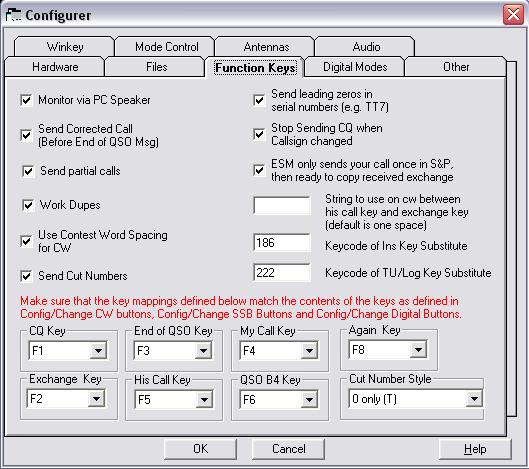
KONFIGURASI FUNGSI TOMBOL


KONFIGURASI WINKEY


KONFIGURASI AUDIO
Konfigurasi mempengaruhi terhadap peralatan sound card apa yang kita pergunakan terhadap input dan output dari suatu audio, penerimaan dalam bentuk/mode CW atau RTTY atau pengiriman audiu RTTY atau PHONE(SSB) saat transmiting.

KONFIGURASI HARDWARE
Konfigurasi ini mengatur cara kerja port I/O (input/output) yang kita inginkan, atau lebih dikenal dengan port RS-232 dengan konektor DB, namun konektor DB-25 sudah tidak terdapat lagi pada komputer yang baru, komputer yang baru hanya terdapat DB-9. Ini memungkinkan bila dibutukan tambahan port pada komputer dapat menggunakan card slot, tapi maximal 4 port perhatikan IRQnya agar tidak bertabrakan komunikasi dengan port lainnya. Anda juga bisa menambahkan dengan menggunakan USB sebagai port tambahan dengan menggunakan interface USB TO DB-9(RS-232). Penambhan port ini biasa bermanfaat bila menggunakan lebih dari 1 radio atau interface selector antena atau rotator controler dengan softwarenya.

Bila "Set" di klik akan mucul layar dibawah ini :

Untuk mengisinya sesuiakan DTR dan RTS dengan pin yang set pada RS-232, CW/PTT Port Addr sesuai dengan konfigurasi port anda dengan PCnya. Seperti pada contoh gambar port addr diset 3E8 yang artinya 3E8 alamat IRQ ini dikenal oleh komputer anda adalah port yang ke 3.

KONFIGURASI LAINNYA

KONFIGURASI MODE CONTROL


KONFIGURASI DIGITAL MODE
Untuk bentuk digital anda harus mengkonfigurasi bentuk di bawah ini, pilihan MMTTY mode dalam pilihan AFSK dikarenakan anda menggunakan voice digital untuk CW, RTTY dan lainnya karena memasukan suara antara radio ke souncard atau sebaliknya. Bila anda menggunakan RTTY jangan lupa mendownload MMTTY.EXE dan letakan pada tempatnya seperti lihat kolom paling bawah.


KONFIGURASI ANTENA
Konfigurasi ini dapat melakukan seletor antena yang terkoneksi dengan port interface termasuk dengan softwarenya.

01. N1MM Permulaan.

Di sini saya mencoba untuk sharing mengenai N1MM software secara globalnyanya saja pada pengoperasian WINDOWS XP, yang mudah-mudahan dapat bermanfaat bagi rekan, dan semoga ilmu yang didapat bisa di amal, namun bila terjadi kekurang kiranya sudi rekan untuk memperbaikinya melalui email : ina.dxer@gmail.com, semoga bermanfaat bagi rekan-rekan yang ingin berkecimpung di radio amatir.

Dan yanng perlu diketahui bahwa program ini bukan merupakan program untuk logbook jadi tidak bisa melakukan pencetakkan qslcard atau pengecekan qslcard yang sudah dikirim/ diterima karena itu ini bukan program harian, Aplikasi program ini digunakan untuk yang biasa melakukan kontest sebagai log dalam penggunaan kontest seperti WPX, WW Contest, CQDX Contest dll.

Aplikasi program ini digunakan untuk pelaksanaan kontest, dimana para perserta diwajibkan mengirimkan hasil dari kontest dengan cara konvert file hasil dari kontest yang dibutukan secara otomatis, kemudian file tersebut akan di kirim via e-mail dari pelaksanaan kontest yang ada di luar negeri.

Aplikasi program ini juga dapat digunakan untuk kontest dalam negeri namun kita mengerti trik dan cara tambahan dalam penggunaan dan pelaksanan yang baik, serta melakukan lebih dahulu, langkah-langkah ekperimen lainnya agar tidak terjadi error-coretions, disebabkan karena program ini digunakan untuk standar internasional kontest di dunia amatir radio.

Namun yang jelas program ini sangat menarik untuk digunakan bagi rekan-rekan di amatir radio yang akan menggunakan. Dengan program ini dapat melakukan penghandelan terhadap duplikasi dan score lainnya yang dapat menjadi lebih cepat untuk mengkoreksi untuk menang.

Good Luck for the contest........


Tentang Software N1MM

Langkah Pertama.
Instalasi untuk pertama kali pada software N1MM untuk bagi yang belum pernah menggunakannya. Download dan instal file ini ber nama "N1MM-FullInstaller.exe" dan dapat di download padahttp://n1mm.hamdocs.com/tiki-index.php?page=Base+Install dan yang harus di instal adalah :
- N1MM Logger.
- Grayline program.
- Download help file
- Download Manual
- Desktop Shortcut
- Quick Launch Shortcut
- DLPORTIO port driver
Finish

Catatan :
Ini berlaku pengulangan instalasi bila terjadi pengembangan sampai beberapa versi jauh anda tidak melakukan perubahan/updating.

Langkah Ke-dua. Instalasi untuk meng-update.
Install Update "N1MM-newexeVx.xx.xx.exe"
Catatan : - harus selalu update sebelum melaksanakan contest.
- [http://n1mm.hamdocs.com/tiki-list_file_gallery.php?galleryId=8]

Update juga File CTY.dat versi terbaru.

Catatan :
Ini berlaku pengulangan instalasi setiap saat akan mengikuti kontest. namun bila tidak biasa terdapat error dalam tengah perjalanan.

Langkah ke-tiga.
Instalasi DLPORTIO
http://n1mm.hamdocs.com/tiki-searchresults.php?highlight=DLPORTIO&where=pages&search=Go


Langkah Berikutnya.
Langkah ini adalah suatu pilihan bila di perlukan yaitu bila anda ingin mengunakan morse dengan automatic ptt ataupun menggunakan suara computer untuk melakukan dx mode ssb dengan automatic ptt. Anda harus membuat suatu rangkai yang menghubungkan antara computer dengan radio komunikasi anda (Interface PC ke Radio. Bagi awalnya anda harus mengerti dahulu sedikitnya tentang susunan pin pada RS-232 dan IRQ pada Comport PC anda , karena ini berkaitan dengan pengaturan software N1MM pada saat mengkonfigurasi Hardware yang terdapat di menu N1MM.
IRQ yang terkait pada komputer anda dapat dilihat pada waktu start-up komputer dengan menekan F-8 yang akan memasuki BIOS daripada komputer anda. Catatan IRQ code yang digunakan oleh sesuai comportnya(multi I/O).
Dibawah ini bentuk RS-232 dengan konektor DB-9 karna komputer yang baru sudah tidak lagi menggunakan RS-232 dengan konektor DB-25.
Pin yang perlu anda perhatikan adalah pin 4 Dan pin 7 Karena pin ini dapat bertukar fungsi dalam pengunaan antara pin untuk PTT dan pin CW bila menggunakan software N1MM.
Rangkaian di bawah ini adalah rangkaian schema sederhana yang dapat di modifikasi entah baik mana saja anda akan lakukan.
Sedangkan untuk rangkaian hubungan audio PC dan audio Radio, Harus ada penambahan potensio agar input dari radio dengan PCatau Output PC Speaker ke Mic Radio anda tidak terjadi overload dan harus ditambahkan juga transformer audio 600Ohm:600Ohm atau biasa dikenal 1:1(1 banding 1), keuntungan dapat bila terjadi sort atau overload transformer ini akan putus.

Beberapa Contoh Interface Lainnya